
Znajdź postępowanie na Zwiadzie
Znajdź ogłoszenie pasujące do robót, które wykonuje firma, i otwórz jego materiały. To początek przeglądu, nie decyzja o udziale ani wysyłka oferty.
Przygotuj: rodzaj robót, obszar działania i czas potrzebny na przygotowanie oferty. Po zalogowaniu otwórz Zwiad w sekcji Lejek lub budos.io/app/zwiad. Zobaczysz nagłówek Kolejka postępowań do przejrzenia.
1. Wybierz widok i zawęź listę
- Wybierz Do przejrzenia, W toku, Do kosztorysu albo Wszystkie, zależnie od etapu, którego szukasz.
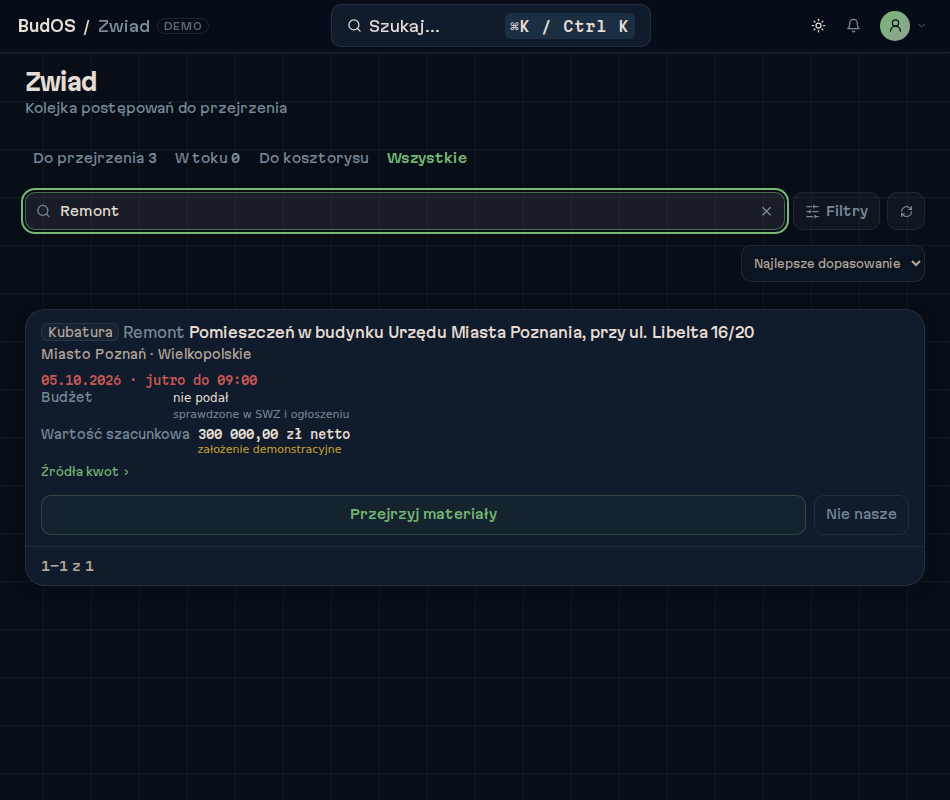
- W wyszukiwaniu wpisz fragment tytułu, nazwę zamawiającego lub miasto. Jeśli trafień jest mało, skróć frazę.
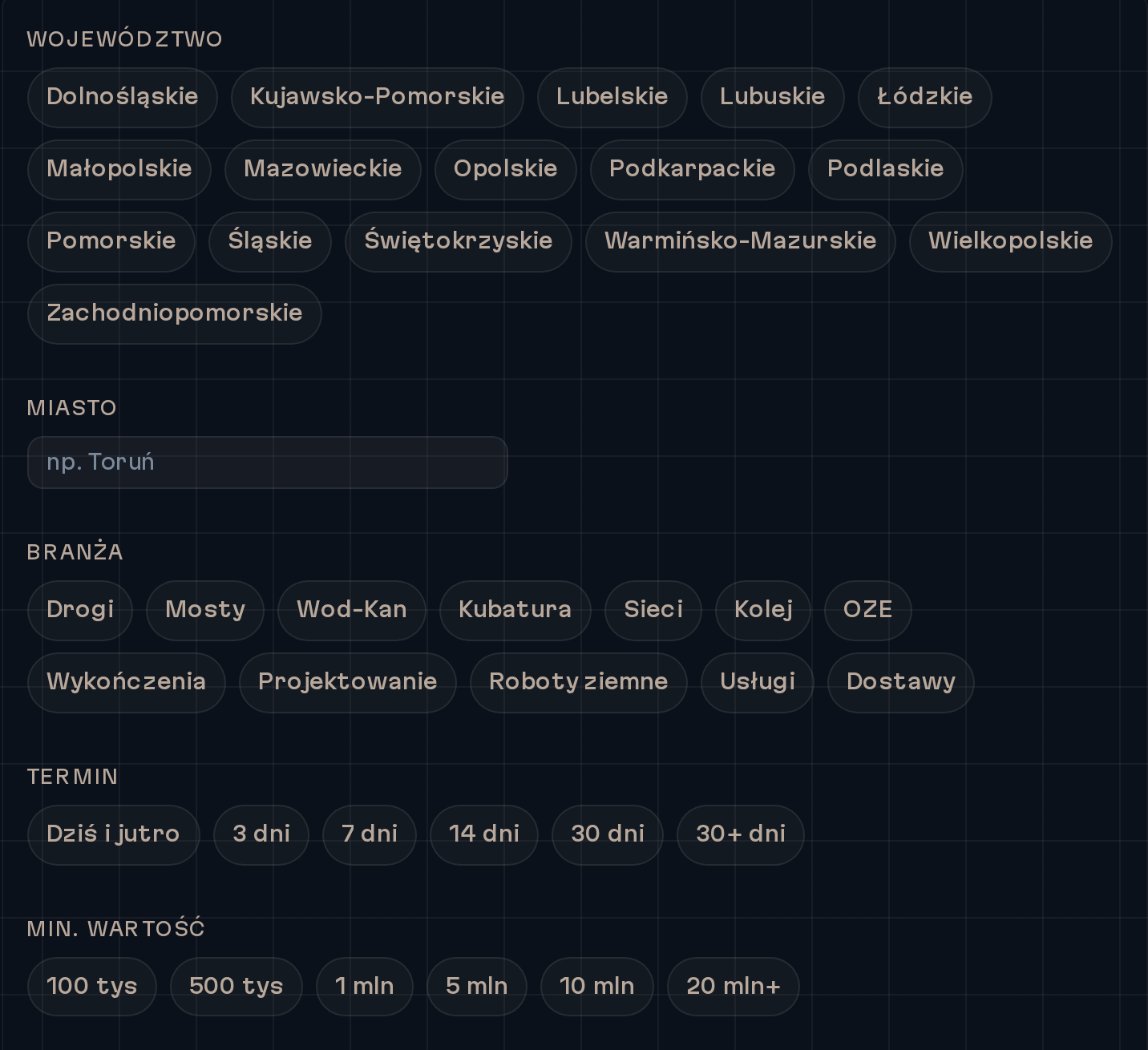
- Otwórz Filtry, żeby zawęzić województwo, miasto, branżę, termin, wartość, tryb lub źródło.
- Sprawdź aktywne filtry nad listą. Wybierz Pokaż wyniki, aby wrócić do zestawienia.
- Sprawdź stopkę i nawigację pod listą. Kolejne postępowania mogą być na następnych stronach.
Jeśli ekran prosi o określenie zakresu robót, wybierz rzeczywistą specjalizację firmy, nie zakres dający wyższą ocenę. Dane profilu sprawdzisz w Mózgu firmy, a ustawienia oceny w Ustawieniach.
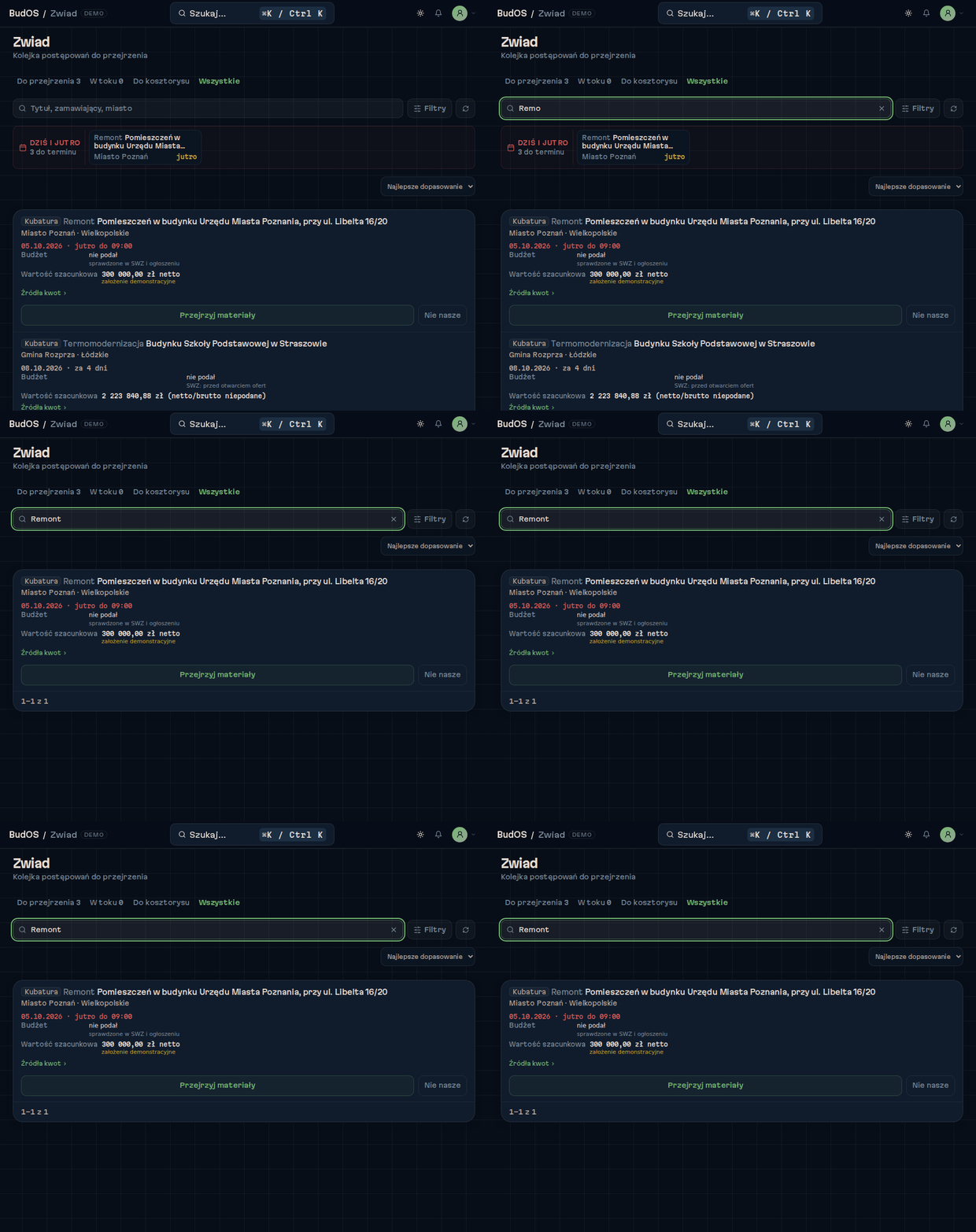
Na telefonie tytuły i informacje są ułożone inaczej, ale dotyczą tych samych spraw. Ilustracja pokazuje przykład z demo zapisany na potrzeby poradnika, nie aktualną kolejkę Twojej firmy.
Wynik: lista odpowiada wybranemu widokowi, frazie i filtrom albo pokazuje brak trafień. Pod listą sprawdzisz, czy są dalsze wyniki.
2. Sprawdź termin, wartość i dopasowanie
- Porównaj tytuły, zamawiających i terminy spraw, które Cię interesują.
- Przy pasku DZIŚ I JUTRO wybierz Pokaż, jeśli chcesz zobaczyć bliskie terminy. Przed przygotowaniem oferty sprawdź datę i godzinę w aktualnej publikacji zamawiającego.
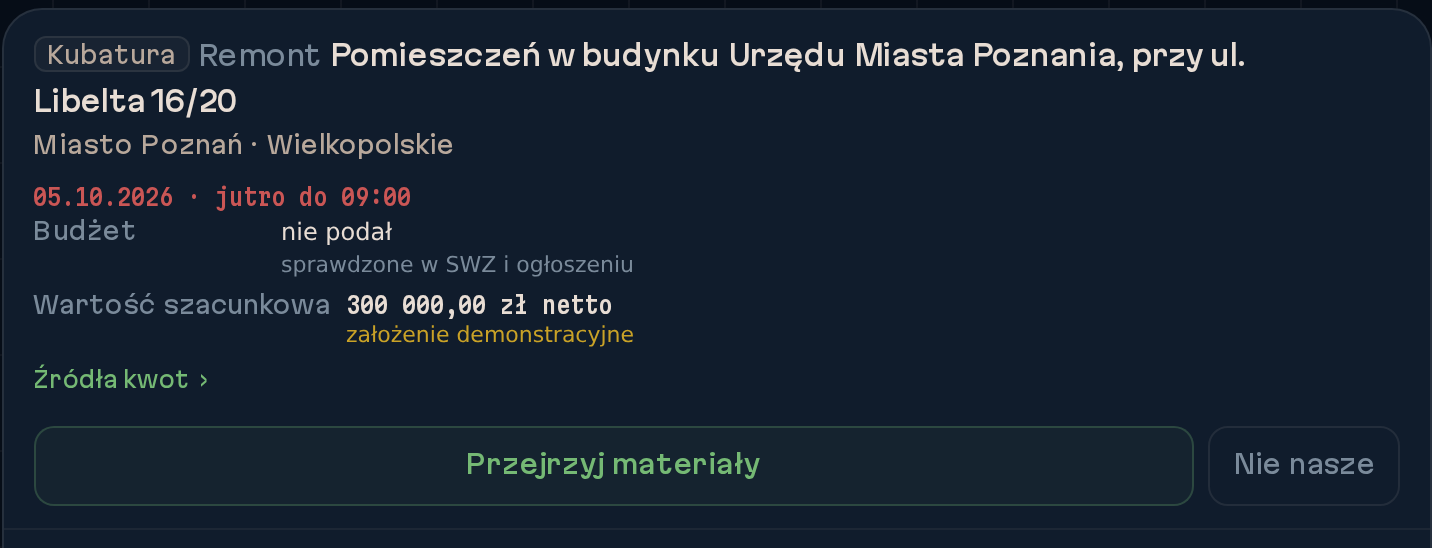
- Jeśli widzisz Źródła kwot, otwórz je. Sprawdź, skąd pochodzi wartość i czy jest netto, czy brutto.
- Ocena Dopasowanie pomoże Ci wybrać kolejność przeglądania. To, czy firma spełnia warunki, sprawdzisz w dokumentach.
Budżet zamawiającego, wartość szacunkowa i suma własnego kosztorysu to różne kwoty. Brakująca kwota jest nieznana, więc nie wpisuj zera. Założenie z demo nie potwierdza kwoty u zamawiającego. Kreska przy dopasowaniu oznacza brak wyniku, a sama ocena nie jest prawdopodobieństwem wygranej.
Wynik: masz sprawę do sprawdzenia, znasz pokazany termin oraz źródło kwoty, jeśli ją podano.
3. Otwórz materiały wybranego postępowania
Kliknij tytuł, aby otworzyć kartę ogłoszenia. Możesz też skorzystać z akcji w wierszu: przy nowej sprawie może to być Przejrzyj, a w demo Przejrzyj materiały. Sprawdź etykietę przed kliknięciem, bo akcja zależy od etapu sprawy.
Wynik: otwarta karta pokazuje pełny tytuł postępowania. Porównaj go z tytułem na Zwiadzie.
4. Zakończ sprawę, jeśli firma z niej rezygnuje
Zrób to tylko po decyzji firmy o rezygnacji. Na koncie z możliwością zapisu wybierz dostępne Nie nasze. W oknie potwierdzenia sprawdź pełny tytuł i przeczytaj ostrzeżenie.
Ta akcja kończy sprawę w lejku, nie ukrywa jej na chwilę. Z tej listy nie cofniesz rezygnacji. Jeśli chcesz zakończyć wskazaną sprawę, wybierz Zakończ sprawę. W demo zapis rezygnacji jest niedostępny i nie zmienia danych rzeczywistej organizacji.
Wynik: okno potwierdzenia zamyka się, a wiersz znika z listy. Jeśli okno jest nadal otwarte lub widzisz błąd, sprawdź stan sprawy przed dalszą pracą.
Gdy lista jest pusta lub nie wczytuje się
- Brak trafień: sprawdź widok, frazę, filtry i strony wyników. Użyj Wyczyść wyszukiwanie lub Wyczyść filtry, jeśli są dostępne.
- Błąd pobrania: wybierz Spróbuj ponownie. Dopiero gdy lista się wczyta, sprawdzisz, czy rzeczywiście jest pusta.
- Nie widzisz oczekiwanej sprawy: zapisz widok, warunki wyszukiwania i komunikat. Jak zgłosić problem.
Co dalej
Na karcie ogłoszenia sprawdź źródło, dokumenty i aktualne warunki postępowania. Potem przejdź do analizy i wyceny.