Przygotuj i sprawdź dokumenty oferty
Po zapisaniu decyzji Tak przygotuj dokumenty i sprawdź je przed złożeniem. W BudOS masz podgląd, kreator, pliki i możliwość zapisania informacji o wyniku. Ofertę na platformę zamawiającego wysyłasz samodzielnie, poza BudOS.
Przygotuj: sprawdzoną analizę dokumentów, zatwierdzony Kosztorys, zapisaną decyzję Tak z Decyzji i aktualne dane firmy. Otwórz Oferta w sekcji Lejek lub budos.io/app/oferta. Sprawdź termin oraz komunikaty o dostępności dokumentów.
1. Wybierz sprawę i odczytaj jej podgląd
- Na liście ofert wyszukaj fragment tytułu lub nazwę zamawiającego.
- Na telefonie wybierz Pokaż listę przetargów, jeśli lista jest ukryta.
- Wybierz sprawę i sprawdź pełny tytuł oraz zamawiającego w podglądzie.
- Sprawdź wykonawcę, kwotę netto, VAT, brutto i termin realizacji. Przy Do uzupełnienia wyjaśnij, jakiej informacji brakuje.
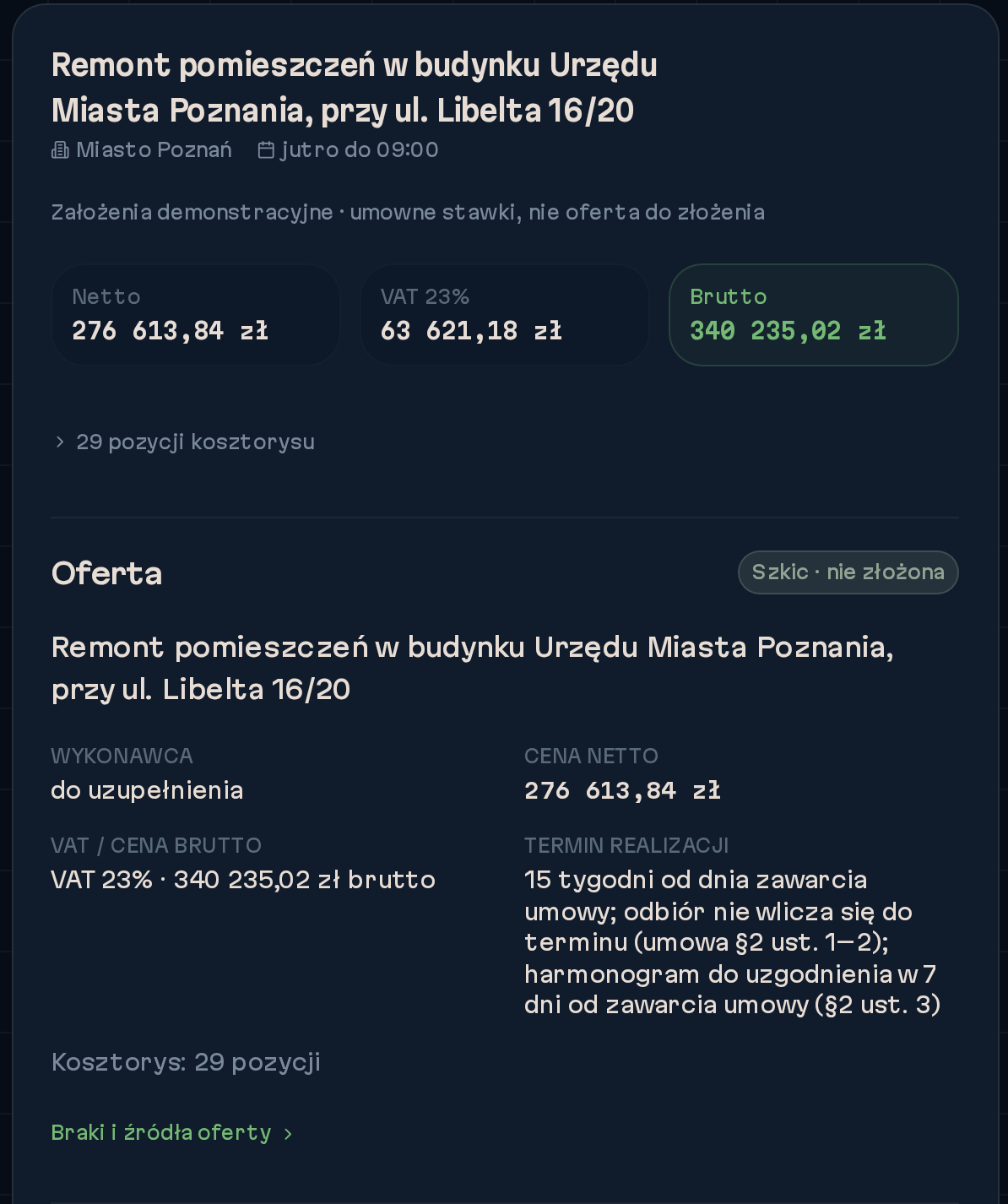
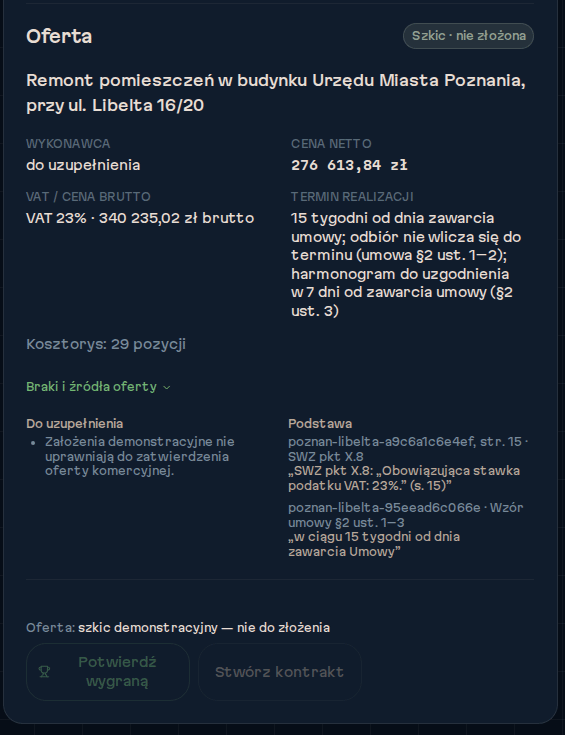
Ilustracja pokazuje szkic z oznaczonymi założeniami, nie ofertę do złożenia. W demo nie pobierzesz dokumentów, nie zmienisz wyniku ani nie utworzysz kontraktu.
Wynik: widzisz podgląd właściwej sprawy i wiesz, co uzupełnić. Gotowość plików sprawdzisz osobno; sam szkic jej nie potwierdza.
2. Sprawdź i uzupełnij dane wykonawcy
Otwórz Mózg firmy. Sprawdź nazwę, identyfikatory, adres, reprezentanta i dane kontaktowe. Potwierdź w firmie informacje o referencjach i personelu. Jeśli kreator wskazuje brak, uzupełnij rzeczywiste dane w odpowiednim miejscu, a potem sprawdź je w dokumentach.
Osobno sprawdź materiały potwierdzające spełnienie warunków zamawiającego. Wpis w profilu firmy nie zastąpi aktualnego dokumentu o wymaganym zakresie.
3. Otwórz kreator i sprawdź proponowaną treść
Gdy GO jest zapisane i stan sprawy pozwala otworzyć kreator, skorzystaj z dostępnej akcji. Możesz wybrać Utwórz ofertę na Decyzji. Sprawdź wymagane informacje i materiały. Jeśli coś blokuje przejście, wróć do wskazanego etapu.
Porównaj proponowaną treść z SWZ. Dopasuj opis metodyki, harmonogramu i zasobów do rzeczywistego zakresu oraz możliwości firmy. Usuń deklaracje, których nie możesz potwierdzić. Jak kontrolować AI.
Sprawdź osobno każdy wymagany szablon i załącznik. Kreator może nie rozpoznać wszystkich szablonów zamawiającego, a załącznik nie zawsze jest edytowalnym DOCX. Liczba szablonów nie oznacza liczby gotowych dokumentów do pobrania.
4. Pobierz dostępne pliki i otwórz każdy z nich
Pobierz plik, gdy jest dostępny. Otwórz każdy pobrany dokument i sprawdź:
- numer i tytuł postępowania;
- dane wykonawcy i reprezentanta;
- kwoty oraz oznaczenie netto/brutto zgodne ze sprawdzoną wyceną;
- wymagane dokumenty i załączniki;
- puste pola, robocze uwagi i fragmenty wymagające akceptacji;
- zgodność z późniejszymi wyjaśnieniami i zmianami zamawiającego.
Wynik: pliki otwierają się, dotyczą właściwej sprawy i mają sprawdzone dane oraz materiały. Kompletność sprawdź według wymagań zamawiającego, nie po nazwie paczki czy samym pobraniu.
5. Złóż ofertę u zamawiającego, a potem zapisz ten fakt
- W dokumentacji i na platformie zamawiającego sprawdź formaty, wymagany podpis oraz sposób przesłania.
- Wykonaj potrzebne czynności na tej platformie.
- Zachowaj potwierdzenie złożenia i wersję plików, którą faktycznie wysłałeś.
- Dopiero po rzeczywistym złożeniu wróć do BudOS. Jeśli dostępne jest Oznacz jako złożoną, wybierz je i sprawdź stan po zmianie.
Oznacz jako złożoną zapisuje informację w BudOS, ale nie wysyła plików ani nie zastępuje potwierdzenia z platformy zamawiającego. Jeśli zapis zwróci błąd, wyjaśnij go także wtedy, gdy oferta została już złożona poza BudOS.
Wynik: masz potwierdzenie z platformy zamawiającego i zachowaną wersję wysłanych plików. W BudOS sprawdź, czy informacja o złożeniu została zapisana.
6. Uzupełnij znany wynik i przejdź do kontraktu
Gdy rozstrzygnięcie potwierdza wygraną firmy, wybierz dostępne Potwierdź wygraną. Stwórz kontrakt wymaga gotowości wskazanej na ekranie i prowadzi do dalszych danych umowy. Przy blokadzie sprawdź jej powód i wyjaśnij wskazany brak przed przejściem dalej.
Po rozstrzygnięciu uzupełnij Historię ofert, żeby Skuteczność korzystała z rzeczywistych wyników.
Gdy oferta lub plik nie są gotowe
- Brak sprawy na liście: sprawdź gotowość, GO, dostępność dokumentów i termin. Lista ofert nie jest kopią Zwiadu.
- Nie udało się wczytać ofert: spróbuj ponownie wczytać listę dostępną akcją. Dopiero poprawne wczytanie pozwala ocenić zawartość listy.
- Nie udało się odczytać kwot: ponów odczyt i porównaj kwoty z kosztorysem, zanim wpiszesz je do dokumentu.
- Plik nie otwiera się lub ma nieoczekiwane dane: nie korzystaj z niego i zgłoś problem.
- Pracujesz w demo: korzystaj z podglądu. Dokumenty do rzeczywistego złożenia przygotuj na swoim koncie, gdy spełnisz warunki sprawy.
Co dalej
Dane umowy i realizacji sprawdzaj w Kontraktach. Kontakty z urzędem zapisuj w Zamawiających, a wyniki oceniaj w Skuteczności.