
Przygotuj i zatwierdź kosztorys
Sprawdź zakres robót, uzupełnij ceny i zatwierdź wycenę, która pomoże firmie zdecydować o udziale. Zapis zmian, zatwierdzenie kosztorysu i decyzja Tak to trzy osobne czynności.
Przygotuj: aktualną dokumentację z karty ogłoszenia, czytelny przedmiar i dane cenowe firmy. Po zalogowaniu otwórz Kosztorys w sekcji Lejek lub budos.io/app/kosztorys.
1. Wybierz sprawę i wariant wyceny
Wybierz przetarg z listy i sprawdź pełny tytuł nad edytorem. Zobacz, który wariant jest wybrany: Dokumentacyjny czy Własne stawki, i skąd pochodzą ceny. Przy własnych stawkach sprawdź, czy dane w Mózgu firmy są aktualne.
Przy każdej cenie sprawdź, czy pochodzi z dokumentu, z własnych stawek firmy, czy jest kandydatem proponowanym przez silnik. Oceń kandydata przed użyciem. Samo wyświetlenie liczby nie czyni jej stawką Twojej firmy.
Wynik: masz właściwy przetarg, wybrany wariant i znasz źródła cen.
2. Sprawdź gotowość dokumentacji
Przed tworzeniem kosztorysu przeczytaj komunikat. Jeśli brakuje analizy SWZ lub czytelnego przedmiaru, wróć do materiałów i wykonaj wskazaną czynność. Potem sprawdź, czy dokumentacja jest już gotowa.
Gdy trzeba potwierdzić kompletność źródła
Przy Potwierdź kompletność dokumentu źródłowego wybierz dokument i otwórz oryginał. Sprawdź liczbę stron oraz numer ostatniej pozycji przedmiaru. Wpisz wartości z pliku, nie przepisuj podpowiedzi programu. Potwierdzasz tu kompletność dokumentu źródłowego, a sam kosztorys zatwierdzisz w kroku 7.
Gdy dwa przedmiary mają wspólne pozycje
Przy Dwa przedmiary z tymi samymi pozycjami porównaj dokumenty i wybierz zakres do liczenia. Licz oba — to osobne zakresy wybierz tylko wtedy, gdy rzeczywiście opisują odrębne roboty. Inaczej możesz policzyć ten sam zakres dwukrotnie. Dokumenty do wyceny wybieraj według zakresu robót; pominięcie dokumentu powinno wynikać z porównania źródeł.
Wynik: ekran pokazuje gotowość dokumentacji albo brak, który trzeba jeszcze wyjaśnić. Nawet po wygenerowaniu kosztorysu z niepełnych materiałów trzeba sprawdzić kompletność zakresu.
3. Wczytaj pozycje do kontroli
Jeśli kosztorys już istnieje, otwórz jego pozycje. Jeśli dopiero go tworzysz i widzisz Dokumentacja gotowa — wygeneruj kosztorys, wybierz Generuj kosztorys z dokumentacji. Sprawdź postęp i wynik. Ponów odczyt statusu pozwala sprawdzić już uruchomioną pracę, nie tworzy drugiej wyceny.
Masz własny plik ATH? Rozwiń Narzędzia i w grupie Pliki wybierz Importuj ATH. Najpierw przeczytaj ostrzeżenie o istniejących pozycjach. Import może dopisać zakres, zamiast zastąpić dotychczasowy. Po imporcie porównaj pozycje i sprawdź, czy roboty się nie powtarzają.
Wynik: możesz przeglądać pozycje albo widzisz, że praca trwa lub wystąpił błąd. Wczytane pozycje są gotowe do sprawdzenia, nie do uznania za zatwierdzoną wycenę.
4. Porównaj pozycje i ich skład z przedmiarem
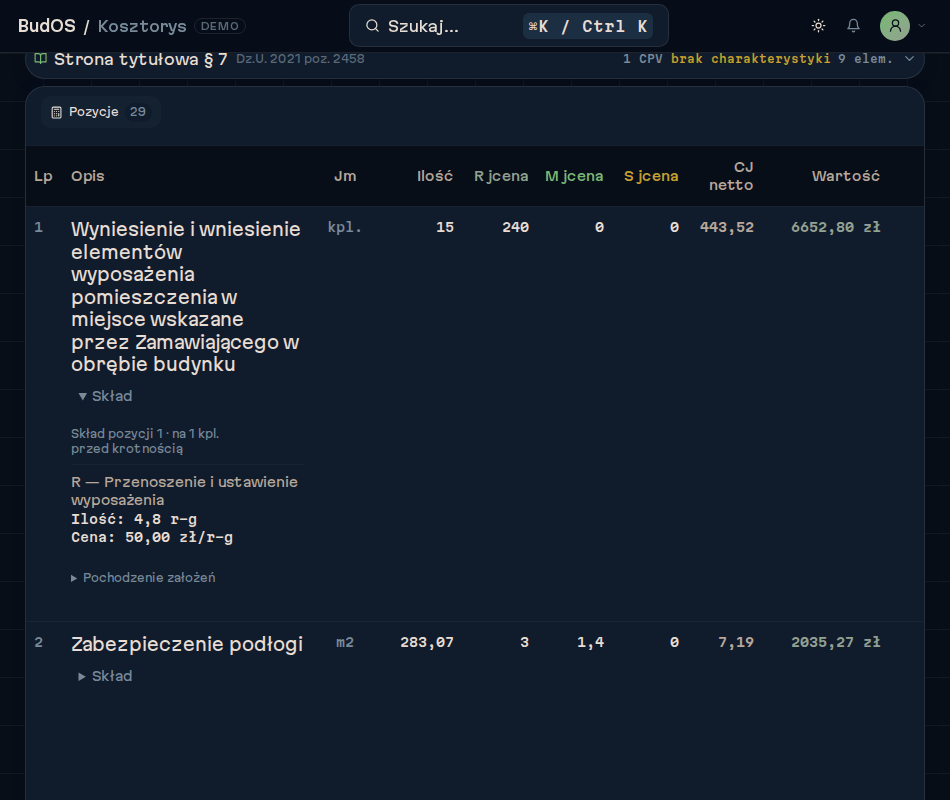
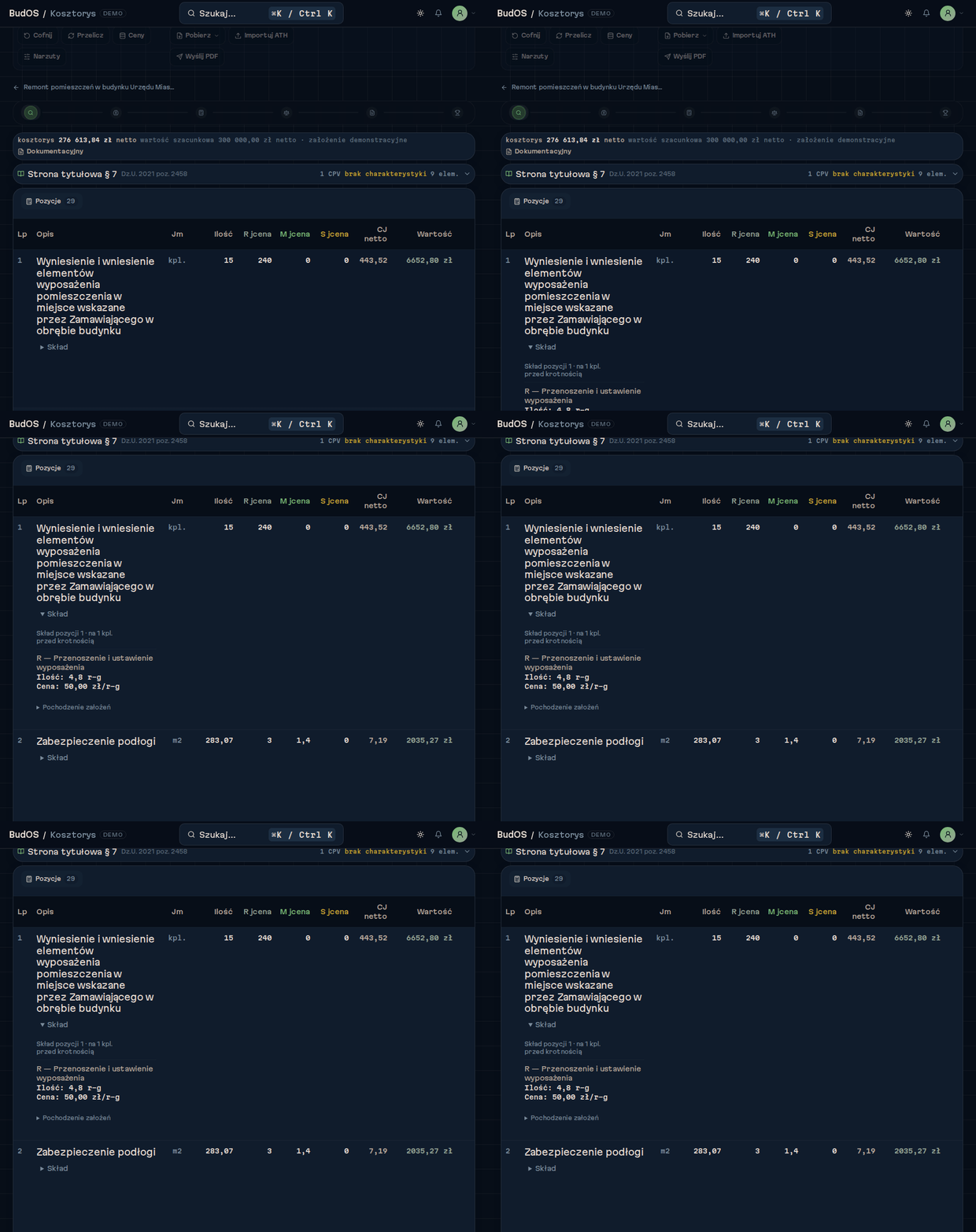
- Porównaj z dokumentacją opis, kod, jednostkę Jm i ilość. Sprawdź też roboty pomocnicze oraz pominięte zakresy.
- Sprawdź ceny R/M/S, CJ netto i wartość pozycji. Komunikat brak kodu w dokumencie mówi o źródle; nie oznacza potwierdzonego dopasowania do katalogu.
- Rozwiń Skład, żeby sprawdzić robociznę, materiały i sprzęt. Zwróć uwagę osobno na zużycie zasobu i jego cenę.
- Gdy dodajesz składową, sprawdź pozycję nadrzędną. Składnik należy do tej pozycji, więc nie dodawaj go drugi raz jako osobnej roboty.
- Jeśli na pasku widzisz liczbę bez ceny, kliknij ją, żeby pokazać tylko braki. Uzupełnij i sprawdź ceny przed zatwierdzeniem całości.
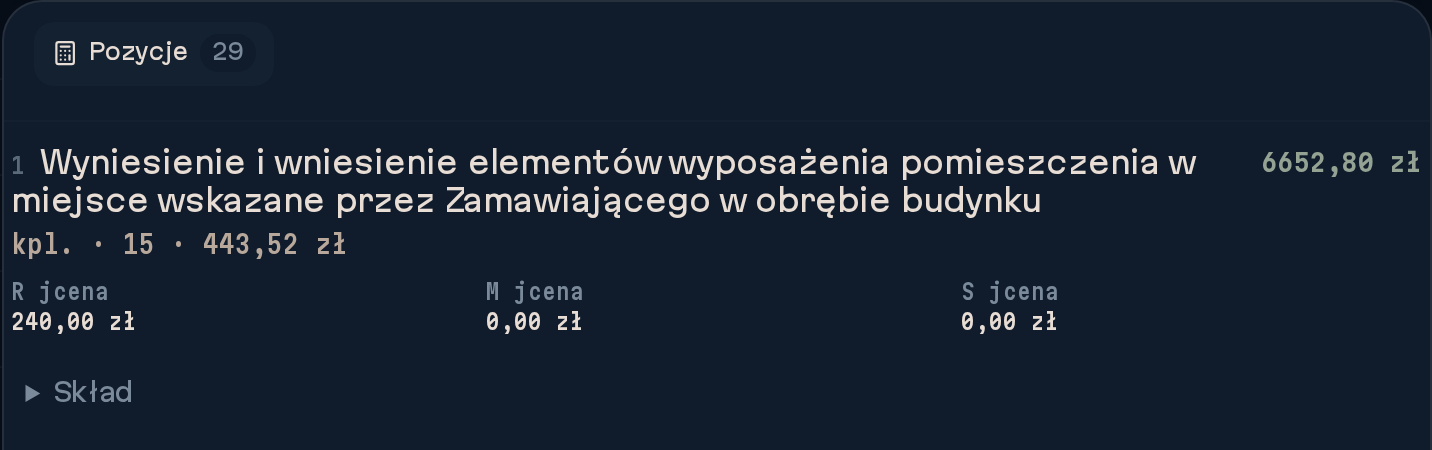
Kwoty w przykładzie opierają się na oznaczonych założeniach, nie są ceną gotową do złożenia. W demo obejrzysz kosztorys, ale nie zatwierdzisz komercyjnej wyceny, nie zaimportujesz ani nie pobierzesz plików.
Wynik: zakres, jednostki, ilości i skład zgadzają się z dokumentami albo masz listę różnic do wyjaśnienia. Uzupełnij także braki cenowe; suma pozostałych robót ich nie zastępuje.
5. Ustal ceny, narzuty i VAT, a potem przelicz
- Rozwiń Narzędzia. W grupie Edycja znajdziesz Cofnij, Przelicz, Ceny i Narzuty.
- Wybierając ceny z bazy budowlanej, sprawdź zakres, jednostkę i okres notowania. Do ceny urządzenia z OZE trzeba osobno doliczyć pozostałe koszty instalacji.
- Otwórz Narzuty i sprawdź nazwy pól oraz podstawy naliczenia. Narzut to nie marża, więc wpisuj wartości we właściwych polach.
- Sprawdź stawkę VAT oraz kwoty netto i brutto.
- Po zmianach wybierz Przelicz, jeśli wymaga tego stan wyceny. Porównaj nowe kwoty z założeniami.
Okres danych wybieraj według opcji i informacji przy danym cenniku. Bieżąca stawka nie musi pasować do starszej wyceny. Informacje o zmienności lub prognozie pomagają ocenić ryzyko, ale nie gwarantują przyszłej ceny zakupu.
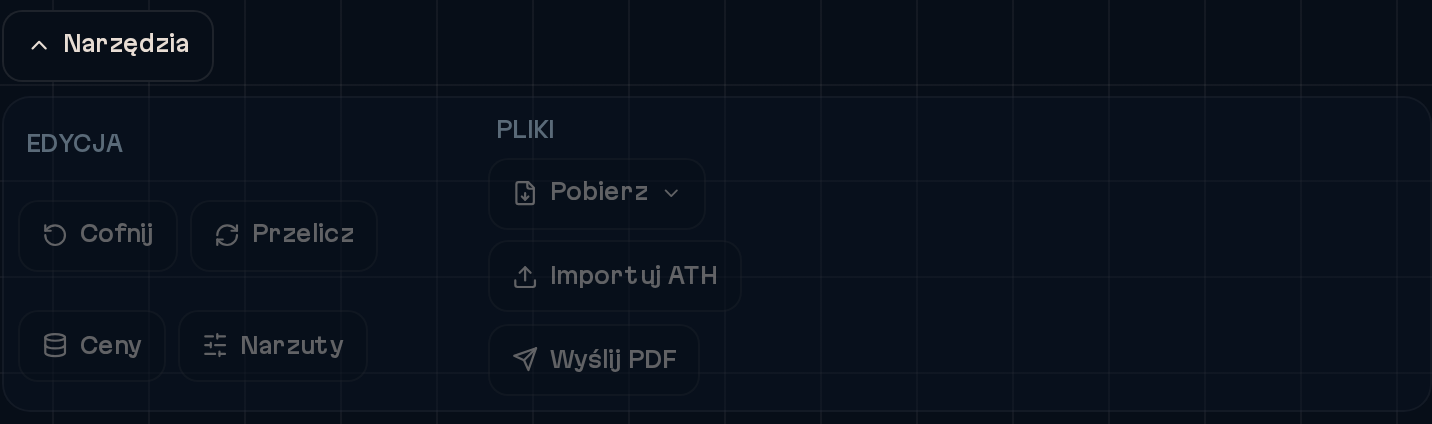
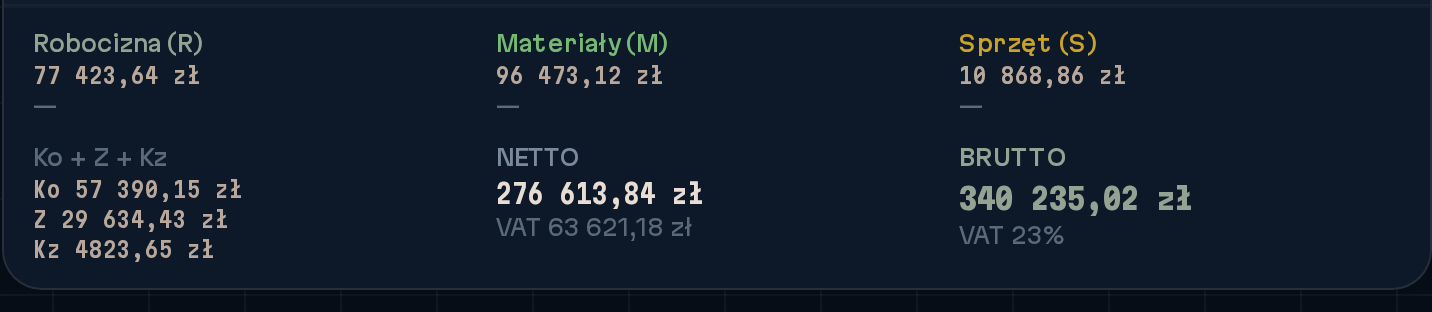
Wynik: masz sprawdzone podstawy cen, narzutów i VAT oraz przeliczone kwoty. Jeśli program nadal wymaga przeliczenia, wykonaj je przed zatwierdzeniem lub eksportem.
6. Sprawdź, czy zmiany zostały zapisane i odczytane
Poczekaj na informację o zapisie w nagłówku. Zapisano oznacza zapis zmian, nie zatwierdzenie wyceny. Jeśli skład pozycji lub strona tytułowa pozostają niezapisane, zapisz je albo świadomie odrzuć szkic przed dalszą pracą.
- Nie zapisano — ponów: ponów zapis wskazaną akcją i sprawdź odpowiedź.
- Stan nieuzgodniony — odśwież: ponownie wczytaj stan. Zmiana mogła się zapisać, choć nie udało się jej odczytać. Nie wysyłaj jej drugi raz w ciemno.
- Zmiana zapisana, ale nie odczytano kosztorysu: ponów odczyt, a potem porównaj pozycje i końcowe kwoty.
Wynik: stan zapisu i wczytany kosztorys pokazują aktualne zmiany. Jeśli pozostał błąd lub niezapisany szkic, nie zatwierdzaj wyceny ani nie korzystaj jeszcze z plików.
7. Zatwierdź sprawdzoną wycenę
Zanim wybierzesz Zatwierdź kosztorys, sprawdź jeszcze raz zakres, dokumenty, jednostki, ilości, ceny, narzuty, VAT i końcowe kwoty. Gdy dane są sprawdzone i poprawne, wybierz tę akcję i poczekaj na odpowiedź.
Wynik: ekran pokazuje Zatwierdzony. Kosztorys jest zatwierdzony, ale decyzję Tak podejmiesz osobno. Po późniejszej zmianie wyceny sprawdź ponownie wynik i status zatwierdzenia.
Przejdź do Decyzji otwiera osobną ocenę udziału. Utwórz ofertę wymaga spełnienia warunków wskazanych na ekranie. Jeśli widzisz Najpierw zatwierdź kosztorys, wróć do sprawdzenia wyceny; to nie jest komunikat o wysyłce oferty.
8. Pobierz plik lub użyj skonfigurowanej wysyłki PDF
Jeśli potrzebujesz pliku i stan kosztorysu pozwala go pobrać, rozwiń Narzędzia. W grupie Pliki wybierz Pobierz. Otwórz plik i sprawdź tytuł, zakres oraz kwoty.
Wyślij PDF korzysta ze skonfigurowanego połączenia. Przed wysyłką sprawdź odbiorcę w Ustawieniach. Potem przeczytaj odpowiedź programu; nie zakładaj, że plik dotarł. Ta wysyłka nie składa oferty zamawiającemu. Kompletną ofertę złożysz osobno na jego platformie.
Wynik: pobrany plik otwiera się i zawiera sprawdzone dane właściwej wyceny. Jeśli używasz wysyłki PDF, sprawdź jej wynik w komunikacie programu.
Gdy kosztorys jest pusty lub zablokowany
- Nie wybrano sprawy: wskaż przetarg i sprawdź tytuł. Brak wybranej sprawy to nie to samo co kosztorys bez pozycji.
- Błąd odczytu: ponów odczyt, zanim zaczniesz tworzyć kolejną wycenę. Przy błędzie gotowości wybierz Odczytaj ponownie, jeśli jest dostępne.
- Brak analizy, przedmiaru lub potwierdzenia źródła: wykonaj odpowiednią czynność z kroku 2. Sprawdź komunikat zamiast pomijać blokadę.
- Brak cen lub wymagane przeliczenie: wróć do kroków 4–5. Sama widoczna suma nie oznacza pełnej wyceny.
- Zapis lub zatwierdzenie się nie powiodły: zapisz postępowanie i dokładny komunikat. Jak zgłosić problem.
Co dalej
Gdy ekran potwierdzi zatwierdzenie, otwórz Decyzję. Firma oceni tam udział i osobno zapisze Tak lub rezygnację. Do wyceny wrócisz przez Wyceny.