Sprawdź ogłoszenie i dokumenty
Sprawdź, czy masz właściwe postępowanie, i zbierz dokumenty potrzebne do analizy oraz wyceny.
Przygotuj: wybrane ogłoszenie i dostęp do publikacji zamawiającego. Kliknij tytuł na Zwiadzie, aby otworzyć kartę. W demo możesz też wybrać Przejrzyj materiały; na swoim koncie zobaczysz akcję odpowiednią dla etapu sprawy.
1. Potwierdź, że to właściwa sprawa
Porównaj pełny tytuł, zamawiającego, numer postępowania, miejsce oraz termin z godziną. Przy podobnych nazwach sprawdź numer i pełny tytuł, nie tylko skrót. Przeczytaj Przedmiot zamówienia. Jeśli potrzebujesz szerszego opisu, otwórz sekcję Pełna treść ogłoszenia.
Osobno sprawdzaj wartość szacunkową, budżet i późniejszą wycenę firmy. Kreska oznacza brak informacji. Nawet przy dobrym wyniku dopasowania trzeba sprawdzić warunki w dokumentach.
Materiały pokazane na karcie porównaj z aktualną publikacją zamawiającego. Jeśli coś oznaczono jako założenie, sprawdź to u źródła, zanim uznasz za pewną informację.
Wynik: dane na karcie pasują do wybranej sprawy. Znasz przedmiot zamówienia i pokazany termin.
2. Otwórz pliki i sprawdź ich wersje
- Przejrzyj nazwy dokumentów i komunikaty o ich dostępności.
- Przy dostępnym pliku wybierz Pobierz, a następnie otwórz pobrany materiał.
- Sprawdź, czy dokument jest czytelny, ma właściwy numer postępowania i odpowiednią wersję.
- Porównaj pliki z portalem zamawiającego. Poszukaj także wyjaśnień, zmian i załączników, których może brakować na karcie.
Jeśli widzisz tylko odsyłacz do portalu, otwórz go, aby dotrzeć do dokumentów. Sam link nie oznacza, że plik jest już pobrany. Przy braku gotowych plików możesz zobaczyć Pobierz z portalu, Pobierz ponownie z portalu lub Ponów pobieranie. Wybierz akcję pasującą do komunikatu, poczekaj i sprawdź, czy plik stał się dostępny.
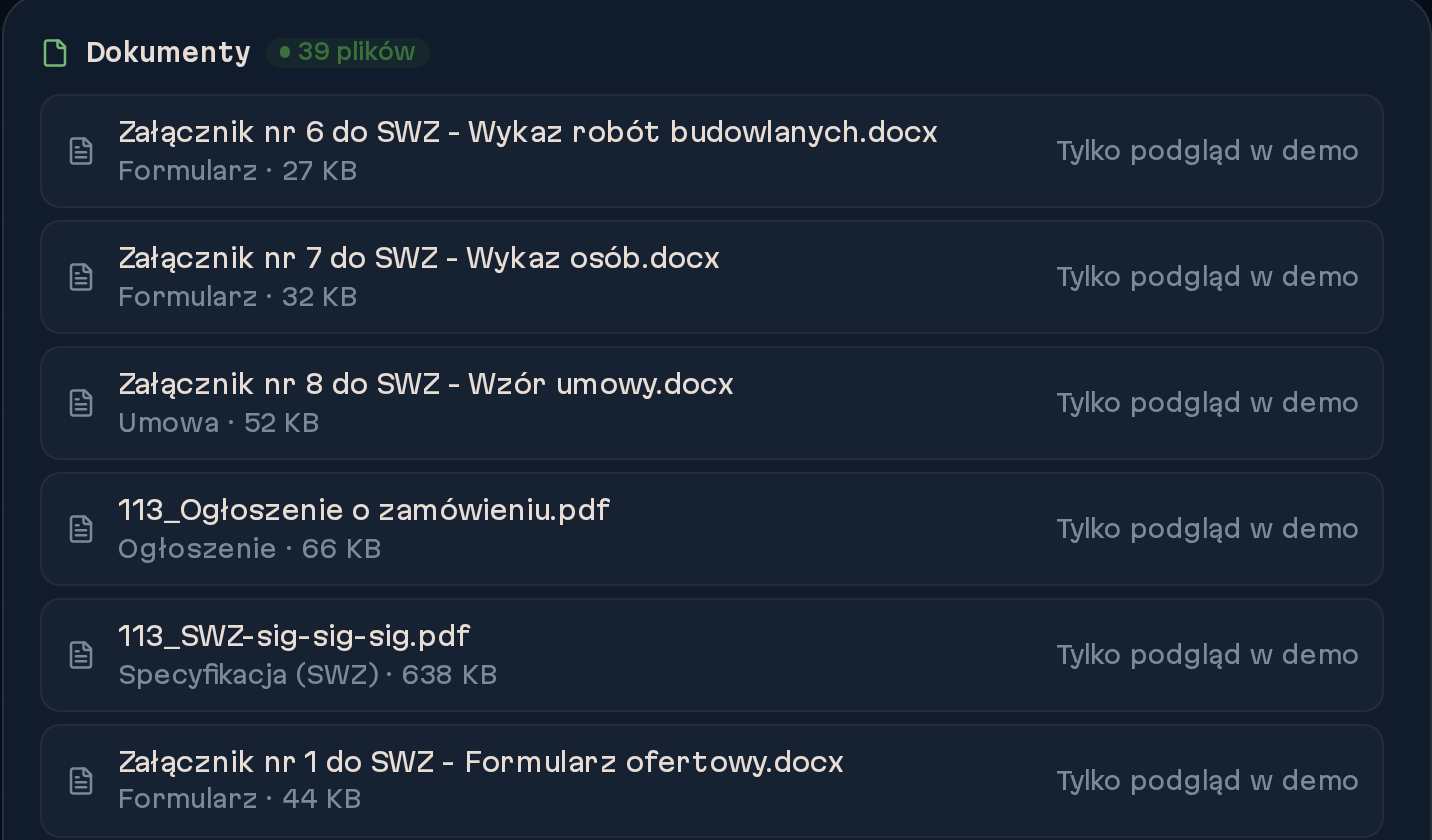
Wynik: potrzebne pliki otwierają się i są czytelne. Po porównaniu z publikacją zamawiającego wiesz, czy masz aktualne wersje.
3. Uruchom analizę na właściwych materiałach
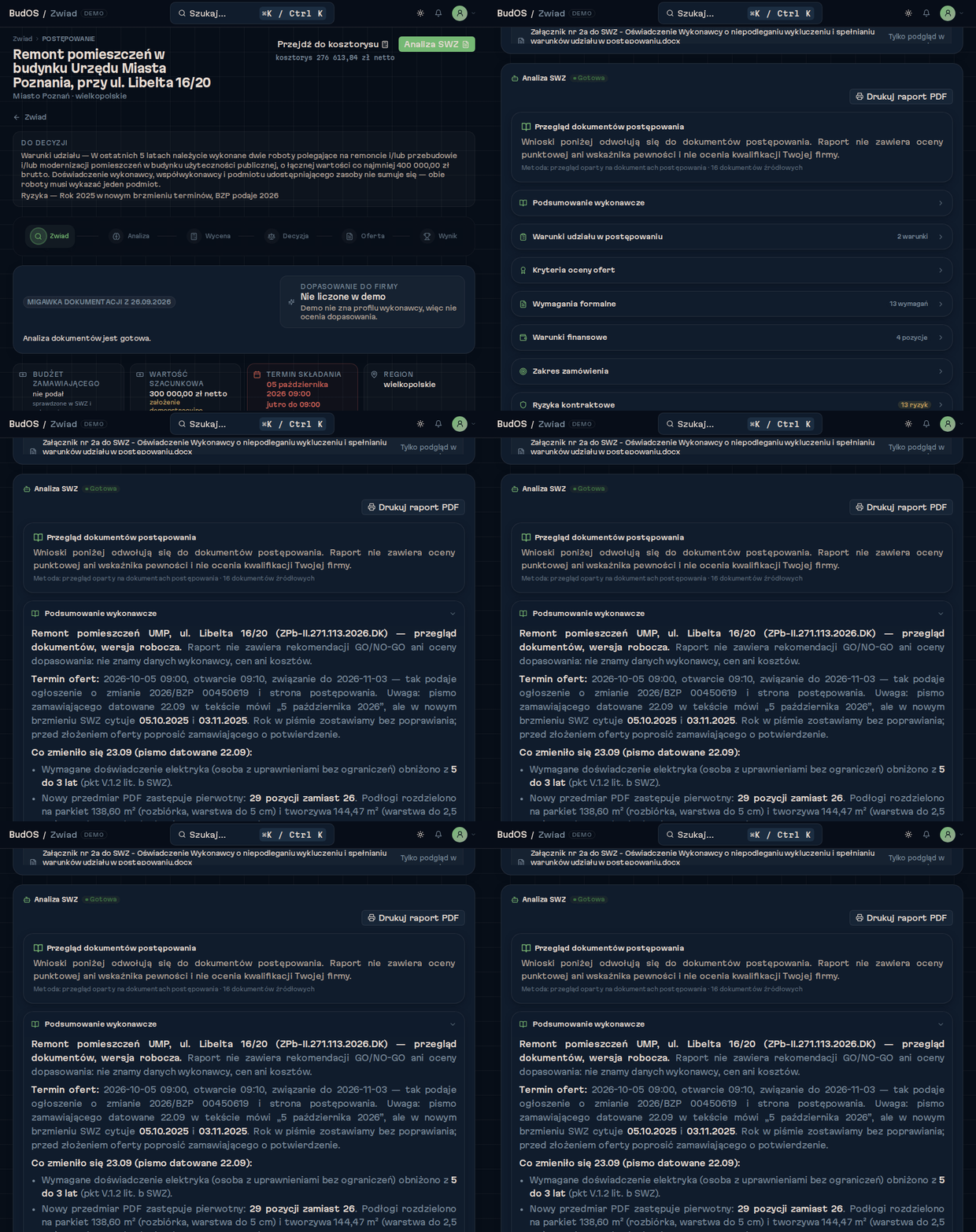
Na swoim koncie, gdy dokumenty są gotowe i funkcja jest dostępna, wybierz Uruchom analizę SWZ. Najpierw przeczytaj informację o wykorzystaniu limitu.
Jeśli dostępna jest Analizuj samo ogłoszenie, możesz przeanalizować tylko ogłoszenie. W takim przypadku pełną SWZ i załączniki sprawdź osobno.
Ponowna analiza przetwarza materiały od nowa, a nie tylko odświeża widok. Zanim ją uruchomisz, przeczytaj ostrzeżenie i sprawdź, czy rzeczywiście jej potrzebujesz.
4. Porównaj wynik analizy z oryginałami
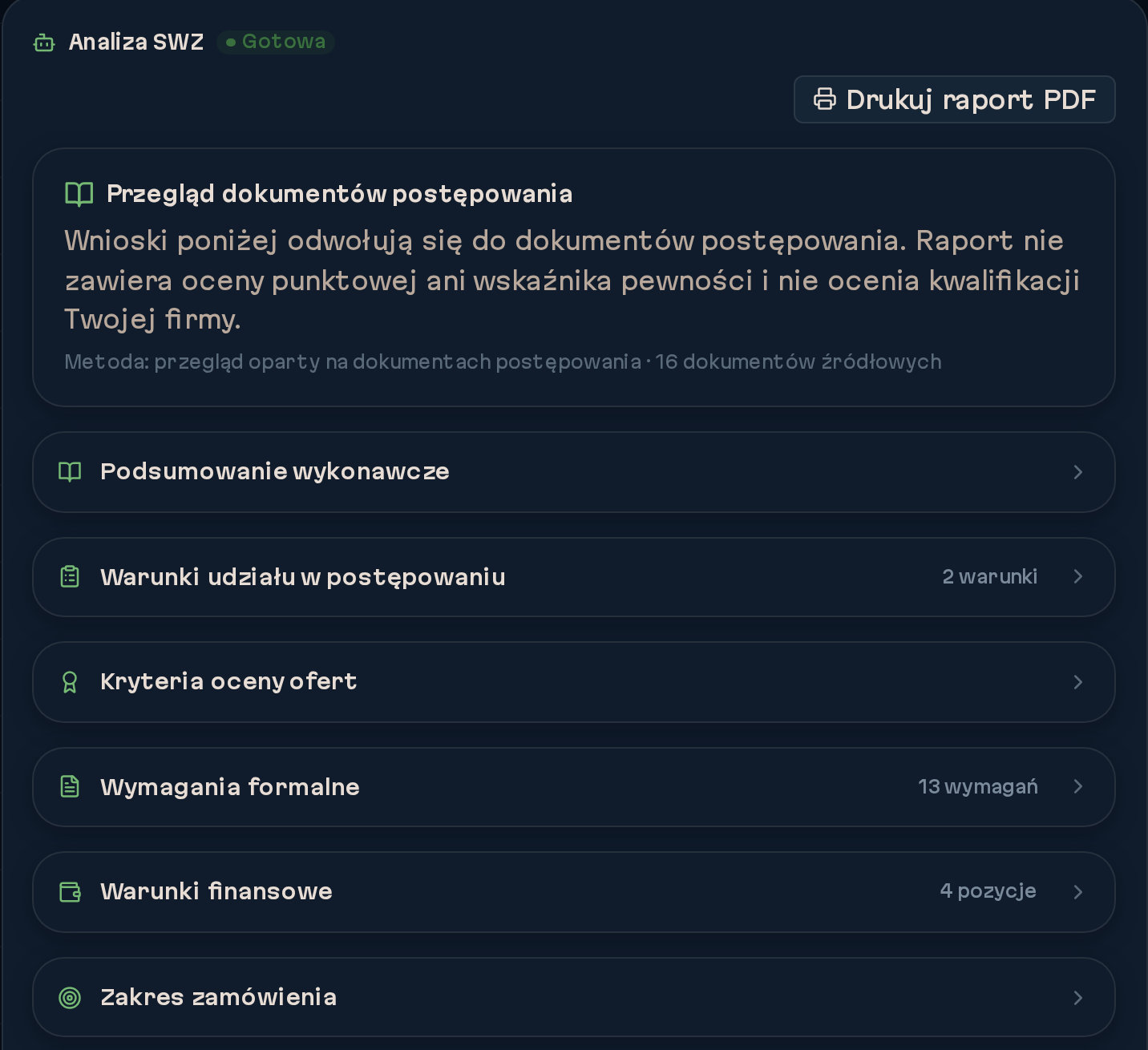
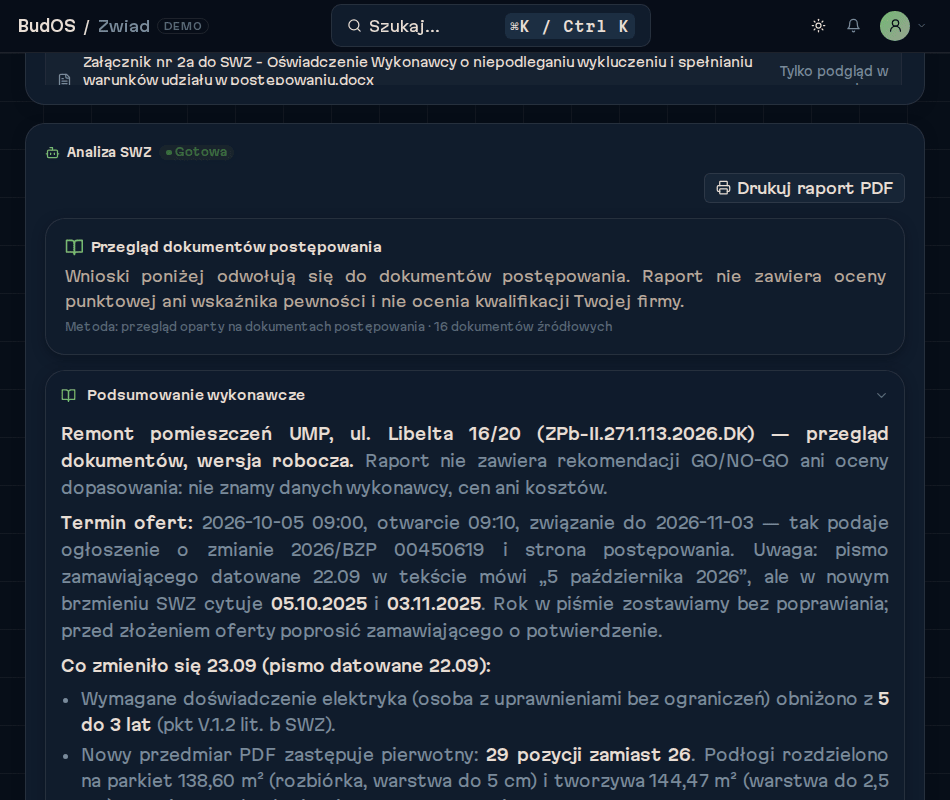
- Sprawdź terminy, zakres robót, wymagane doświadczenie, personel i wskazane ryzyka.
- Znajdź ważne ustalenia w aktualnych dokumentach. Zwróć uwagę na brakujące załączniki i różnice między wersjami.
- Wyjaśnij rozbieżności. Jeśli nie możesz tego zrobić od razu, zapisz konkretne pytania do sprawdzenia przed dalszą pracą.
- Do oferty przenoś tylko potwierdzone ustalenia. Jak kontrolować wyniki AI.
Wynik: wiesz, które dokumenty potwierdzają ważne ustalenia, a czego jeszcze brakuje. Jeśli widzisz Bez treści, nieudane pobranie lub błąd przetwarzania, ten etap nadal wymaga pracy.
5. Wybierz dalsze działanie
Aby rozpocząć wycenę, przejdź do Kosztorysu, gdy stan postępowania na to pozwala. Jeśli przejście blokuje np. brak analizy, wróć do wskazanego etapu i uzupełnij go. Pasek postępu pomaga śledzić etapy; nie zatwierdza wyceny ani nie składa oferty.
Jeśli firma rezygnuje i dostępne jest Nie nasze, przed potwierdzeniem sprawdź tytuł i ostrzeżenie. Zakończysz sprawę w lejku, ale publikacja u zamawiającego pozostanie bez zmian.
Gdy brakuje dokumentu lub analizy
- Nazwa jest widoczna, ale pliku nie można otworzyć: sprawdź komunikat pobierania i portal źródłowy. Sama nazwa nie oznacza, że plik jest gotowy.
- Brak gotowej analizy: sprawdź, czy materiały są jeszcze przetwarzane, czy widzisz Bez treści lub błąd. Ponowne otwarcie karty nie uruchomi nowej analizy.
- Ograniczone akcje w demo: przejrzyj dostępne materiały. Brak przycisku w publicznym podglądzie nie mówi, jakie uprawnienia masz na swoim koncie.
- Błąd nadal występuje: zapisz numer sprawy, nazwę pliku i dokładny komunikat. Rozwiązywanie problemów.
Co dalej
Przed wyceną sprawdź czytelność potrzebnych załączników i ich wersje u źródła oraz porównaj ustalenia analizy z oryginałami. Zapisz niewyjaśnione braki, żeby nie pomylić niepełnej dokumentacji z kompletną. Otwórz Kosztorys; do rozpoczętej pracy wrócisz także przez Analizy i Wyceny.