Zaloguj się do BudOS
Zaloguj się na swoje konto i wybierz, od czego zaczniesz pracę.
Przygotuj: e-mail i hasło do konta albo konto Google, którego używasz w BudOS. Jeśli chcesz tylko zobaczyć, jak działa program, otwórz demo bez rejestracji. Obejrzysz w nim przykład, ale nie przygotujesz ani nie złożysz rzeczywistej oferty.
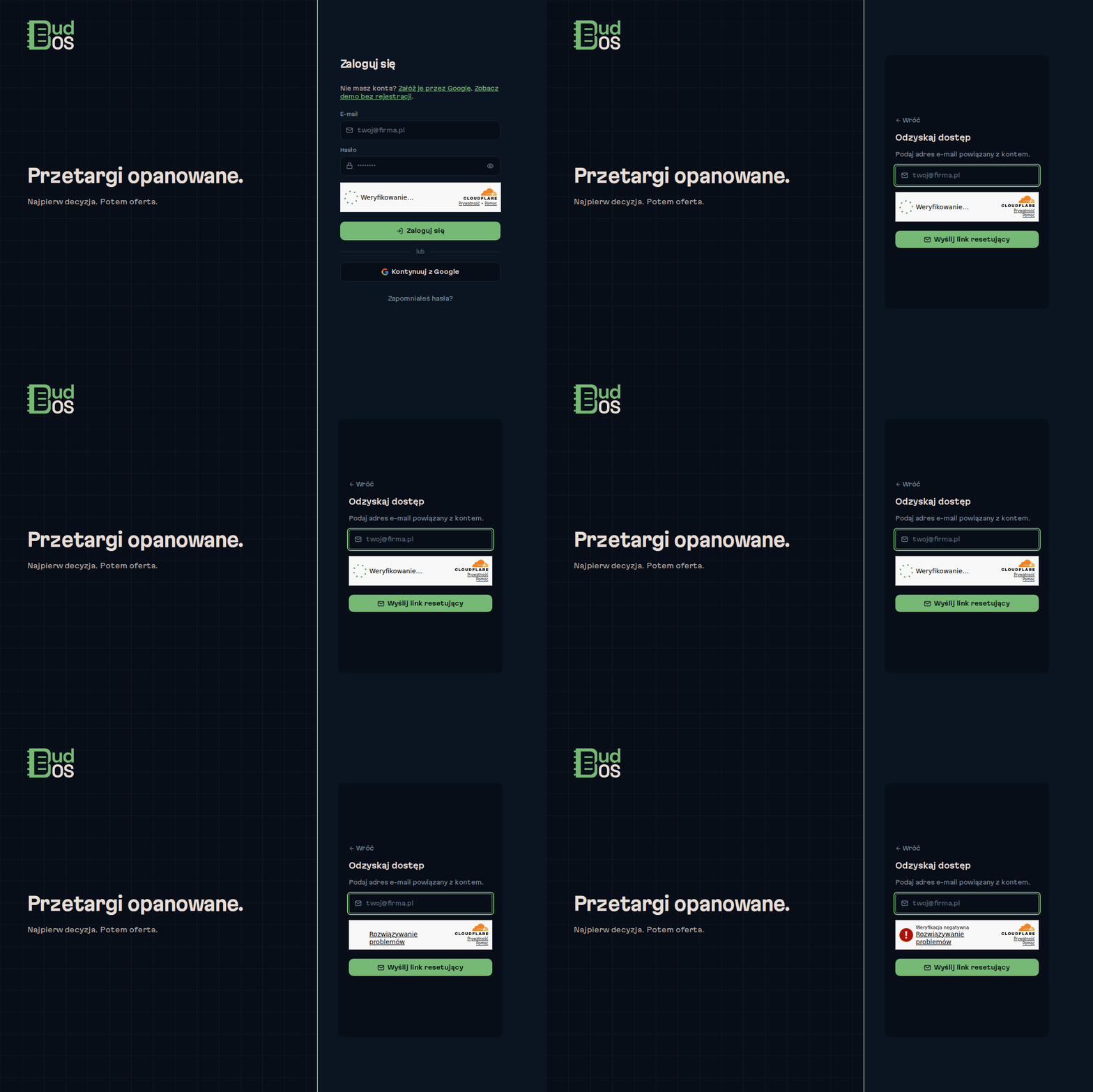
1. Otwórz ekran logowania
Wejdź na budos.io/login. Zanim wpiszesz dane, sprawdź adres strony. Dalej wybierz odpowiednią ścieżkę:
- Masz konto z hasłem? Przejdź do kroku 2.
- Korzystasz z Google? Wybierz Kontynuuj z Google i sprawdź, które konto Google wskazujesz.
- Nie masz konta? Przejdź do kroku 3.
- Nie pamiętasz hasła? Przejdź do kroku 4.
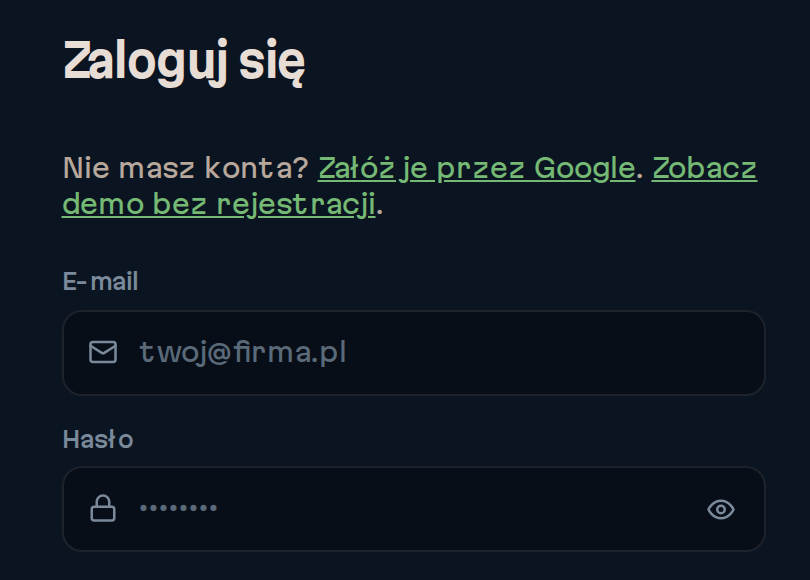
Wynik: na ekranie są pola E-mail, Hasło i przycisk Zaloguj się.
2. Zaloguj się na istniejące konto
- W polu E-mail wpisz adres swojego konta.
- Wpisz hasło w polu Hasło i wybierz Zaloguj się.
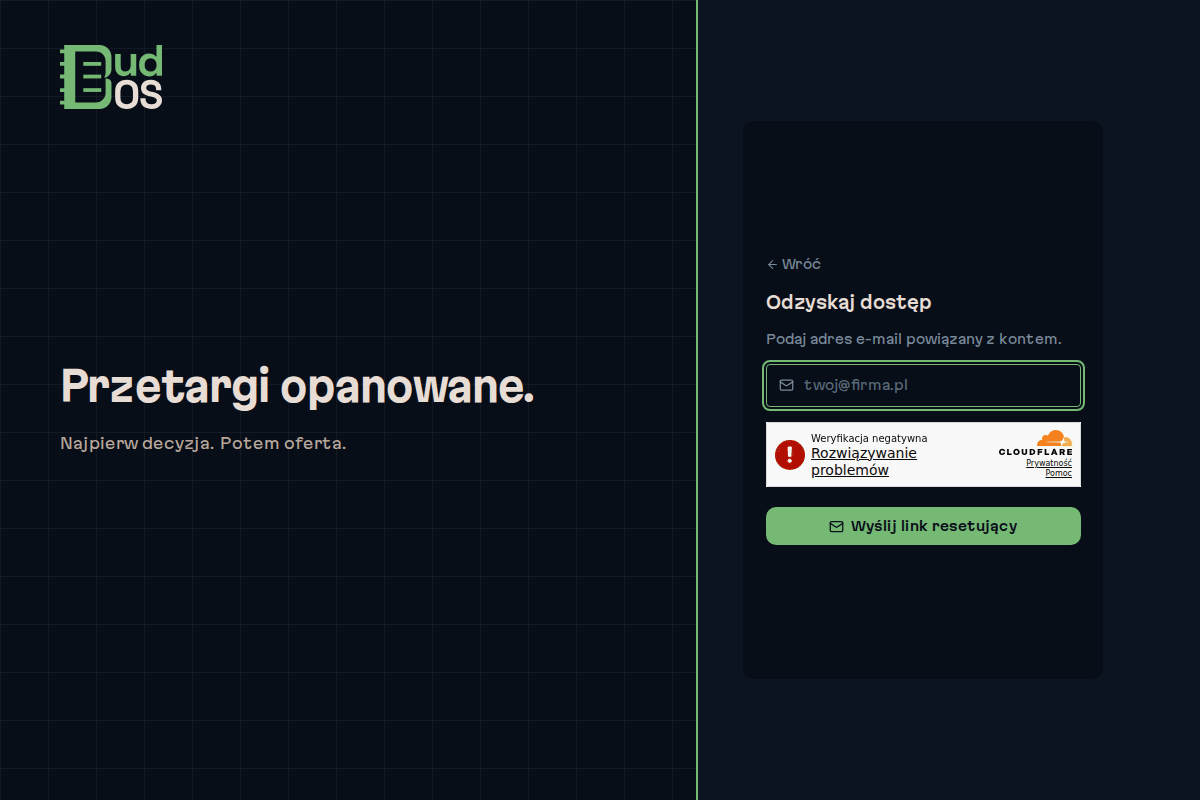
- Jeśli przeglądarka prosi o potwierdzenie, że nie jesteś robotem, dokończ weryfikację na ekranie. Nie próbuj logować się ponownie, dopóki jej nie wykonasz.
- Gdy aplikacja się otworzy, sprawdź, czy jesteś we właściwej organizacji. Zrób to, zanim zaczniesz zmieniać dane sprawy.
Po logowaniu przez Google również sprawdź organizację. Używaj sposobu logowania przypisanego do swojego konta: podobne adresy e-mail nie oznaczają, że obie ścieżki prowadzą do tej samej organizacji.
Wynik: jesteś w aplikacji na właściwym koncie i w odpowiedniej organizacji. Jeśli nadal widzisz logowanie lub błąd, zajrzyj do sekcji „Gdy dostęp jest zablokowany”.
3. Załóż konto, jeśli to Twój pierwszy dostęp
- Na ekranie logowania wybierz Załóż je przez Google.
- Na stronie zakładania konta otwórz wskazane dokumenty i przeczytaj je.
- Zaznacz wymagane pola, jeśli akceptujesz warunki i zapoznałeś się z informacjami.
- Wybierz Załóż konto przez Google, wskaż właściwe konto Google i postępuj zgodnie z komunikatami na ekranie.
- Po wejściu do aplikacji sprawdź konto i organizację tak jak w kroku 2.
Przez Google możesz założyć bezpłatne konto. Płatny plan wybierzesz po zalogowaniu, w Ustawieniach w sekcji Płatności, i opłacisz kartą przez Stripe. Ceny i limity planów znajdziesz w cenniku.
4. Poproś o link do resetu hasła
- Na ekranie logowania wybierz Zapomniałeś hasła?.
- W formularzu Odzyskaj dostęp wpisz e-mail powiązany z kontem.
- Wybierz Wyślij link resetujący i sprawdź komunikat formularza.
- Zajrzyj do skrzynki tego konta. Jeśli przyjdzie wiadomość z linkiem, postępuj według jej instrukcji.
- Aby wrócić do logowania, wybierz Wróć.
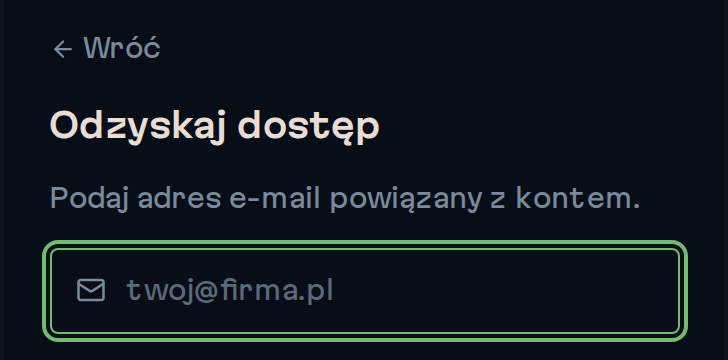
Komunikat formularza nie oznacza jeszcze, że wiadomość dotarła lub hasło się zmieniło. Sprawdź skrzynkę i zaloguj się po resecie.
Wynik: formularz pokazuje odpowiedź na prośbę o reset. Odzyskanie dostępu potwierdzisz udanym logowaniem.
Gdy dostęp jest zablokowany
- Błąd hasła: sprawdź e-mail i Caps Lock. Jeśli nie pamiętasz hasła, skorzystaj z kroku 4.
- Weryfikacja antybotowa: dokończ ją w zwykłej przeglądarce. Nie obchodź jej ani nie ponawiaj automatycznie nieudanych prób.
- Inne konto Google lub organizacja: sprawdź wybrane konto przed rozpoczęciem pracy. Nie zakładaj drugiego konta, żeby obejść problem z dostępem do organizacji.
- Błąd nadal występuje: zanotuj dokładny komunikat i adres strony. Napisz na pomoc@budos.io. Nie przesyłaj hasła, kodów weryfikacyjnych ani danych sesji. Jak przygotować zgłoszenie.
Co dalej
Otwórz Zwiad, żeby znaleźć pierwsze postępowanie. Mapa programu wyjaśnia podział na Lejek, Realizację, Rynek i System. Dane wykonawcy sprawdzisz w Mózgu firmy, a dostęp i konfigurację konta w Ustawieniach.